martes, 24 de agosto de 2010
El futuro ya está aquí...
domingo, 18 de octubre de 2009
Everything Apple should do with the iPhone...
jueves, 17 de septiembre de 2009
Vida Digital para mi iPhone 3GS...
Me rio... no sabes cuanto !!!

lunes, 10 de agosto de 2009
Como son las cosas por dentro...
domingo, 5 de julio de 2009
Caminos Paralelos... pero me temo, que no tanto !!!
En mi opinión si apple abriera el mercado finalmente a distintos fabricantes de terminales móviles para que pudieran fabricar hierro compatible con su OS... creo que ocurriría algo parecido como cuando ocurrió el despegue de la Informática en los Hogares a principios de los 90 cuando empezaron a entrar los PCs en nuestras vidas y cada vez más presentes, casi todos con su sistema operativo Windows dentro, daba igual el hierro sobre el que estuviera instalado... todo era windows... sólo que esta vez con un mercado infinitamente mayor porque todo el mundo tiene un móvil, uno por lo menos, y creo que podrían desbancar en muy poco tiempo a las plataformas actuales de informática... como muchos me habrán oido alguna vez:
(ya la tenía mi primer movil Nokia, no la va a tener mi iPhone?)
Te imaginas un LG corriendo un iPhone OS ??? pues yo no lo veo como un escenario muy impensable, ya que Apple tiene:
Conoce y maneja muy bien el mundo del entretenimiento digital (My Music, My Videos, My Pics)
sabe innovar
sabe introducir nuevas funcionalidades
sabe de como se mueven y crean los mercados
y sobre todo habrá aprendido de los años en que Microsoft se forjó como la todopoderosa que es hoy en el mundo de la informática
Leía el otro día que a Apple solo le falta incarle el diente a las consolas de videojuegos, yo pienso que sí que también, sólo hay que ver el rendimiento en juegos del nuevo 3GS, espectacular, pero creo que le falta a Apple ser más ambiciosa y quuerer comerse el mundo con la creación de la plataforma en movilidad por excelencia... no es lo que está tratando Google de hacer con su plataforma Android, aunque sin éxito por ahora, seguro que Google hace algo...
sábado, 4 de julio de 2009
Añadiendo vida digital al iPhone en 3.0...
1. Sincronizar con mi iTunes para recuperar Contactos, Agenga, configuración de Marcadores Favoritos de Safari, My Music, etc...
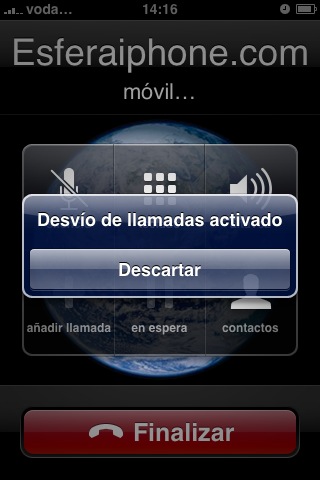
2. Quitar el mensajito de los dichos desvíos de llamadas... pero tranqui que cada vez que aparece un nuevo firmware, aparece un nuevo parche para que podamos eliminar estos molestos mensajitos de “Desvio de llamadas activado” a la hora de hacer todas y cada una de las llamadas.
ForwardMsgFix es el nombre que recibe este parche.
Disponible: Cydia/Icy
Repositorio: http://apt.iphone-storage.de
Precio: Gratis
3. SSH... y Mobile Terminal en Cydia... desde el HOW-TO !!!
4. SBSettings 3.01 desde Cydia... Los videos en:
- Añadir un indicador Numérico del restante de Batería:
6. Cycorder...
Actualización:
- Por cierto... si quieres que tu batería te dure, no te olvidese de desactivar la opción de "PUSH" en las preferencias... ya que en este firmware la batería literalmente vuela y el terminal se calienta mucho (sobretodo en los iPhone 2G).
- Merece la pena dejar un rato el iPhone actulizar TODAS las aplicaciones que tienes bajadas de la AppStore de Apple de tu antigua 2.0, ya que mejoran mucho...
- MMS on iPhone 2G... at last free !!! pero hay que probarlo...
Fuente: EsferaiPhone
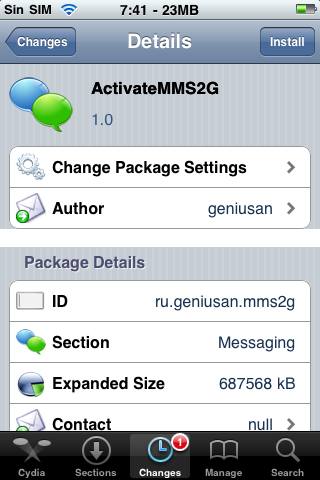
ActivateMMS2G es un parche que permite activar la posibilidad de enviar MMS desde el iPhone 2G con firmware 3.0, al igual que se puede hacer nativamente con sus hermanos 3G y 3GS.
Disponible: Cydia/Icy
Repositorio: iSpazio
Precio: Gratis
Actualización: Añadidos dos posibles métodos para los que tienen problemas a la hora de guardar la configuración o enviar mensajes.
Para ello solo tenemos que:
- Instalar el parche desde Cydia
- Reiniciar el teléfono.
- Configurar los datos de conexión de vuestra compañía en Ajustes/General/Red/Red de datos móviles.
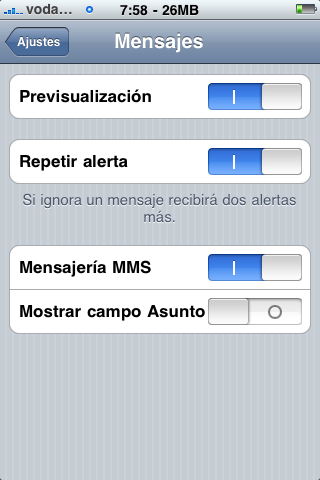
- Comprobar que los MMS estén activos en Ajustes/Mensajes.
- Añadir nuestro número en Ajustes/Teléfono.
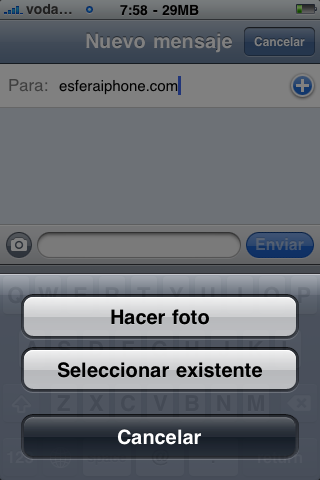
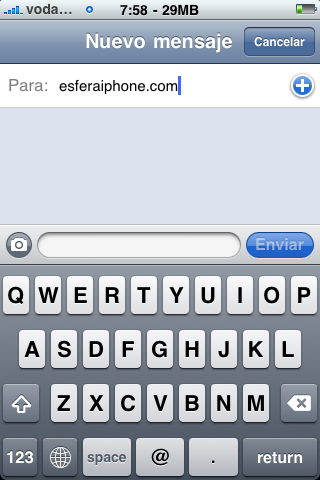
- Ahora simplemente vamos a Mensajes, y pulsamos sobre la cámara pequeña que sale a la izquierda del campo de texto y desde ahí podremos añadir o hacer la foto que queramos enviar.
Si tenéis problemas a la hora de guardar los datos o de enviar los MMS, podéis probar de seguir alguna de estas opciones, posteadas por varios usuarios en los comentarios (gracias):
Método 1
- Instalamos “ActivateMMS2G” y reinciamos el iPhone.
- Una vez reiniciado, vamos a Ajustes/General/ y comprobamos que no tenemos ningún perfil instalado en la parte de abajo. Si tenemos alguno lo borramos y volvemos a reinciar.
- Vamos a help.BenM.at en tu iPhone
- Creamos un Mobileconfig.
- Introduzimos el APN (Punto de acceso) , usuario y contraseña de los MMS, tanto en Internet como en Buzon de voz.
- Pulsamos generar. Instalarmos y aceptamos. Inmediatamente reiniciamos.
- Vamos a Ajustes/General/Red/Red de datos, y comprobamos que el APN de los MMS están en todos los campos relacionados con el APN.
- Escribimos el MMSC y el Proxy correspondiente.
- Reiniciamos el iPhone,
- Vamos a los Mensajes y probamos de enviar un MMS, si no, volvemos a Ajustes y comprovamos que todos los datos de configuración están correctos.
- Si envía el MMS correctamente, volvemos a Ajustes/General/Red y modificamos los datos de conexión a Internet por los correctos.
- Probamos la conexión de datos.
- Probamos los MMS.
Método 2
- Descargar este archivo (aunque no seais de Vodafone, da igual).
- Le cambiamos la extensión zip por ipcc.
- Para poder cargar el archivo desde iTunes hacemos lo siguente:
- Windows
- Abrimos una ventana de Terminal y vamos hasta la ruta C:\Archivos de Programa\iTunes\
- Ejecutamos esto: iTunes.exe /setPrefInt carrier-testing 1
- Mac
- Abrimos una ventana de Terminal y vamos hasta la ruta Aplicaciones/iTunes
- Ejecutamos esto: defaults write com.apple.iTunes carrier-testing -bool TRUE
- Windows
- Abrimos iTunes y enchufamos el iPhone.
- Pulsamos Alt+Buscar actualizaciones (Mac) o Shift+Buscar Actualizaciones (Windows) y seleccionamos el archivo .ipcc que hemos descargado.
- Reiniciamos el iPhone.
- Vamos a Ajustes/General/Red/Red de datos y ponemos los datos que nos faltan de los MMS correspondientes a nuestra compañía.
- Reiniciamos sin salir de esa pantalla.
- Volvemos a mirar si se han guardado los datos.
- Vamos a Mensajes y probamos de enviar un MMS.
New life... again !!!
Al final me atreví con la actualización al iPhone OS 3.0... la verdad es que me daba miedo por el mero hecho de que todos los "manuales" de jailbreak empezaban por la frase: "Restaurar desde iTunes el firmware a 3.0"... y esto me daba pánico... directamente desde iTunes, sin mi tarjeta AT&T, sin mi tarjeta Azul... estamos locos... ??? Pero al final... al final, lo hice.

La razón para el cambio... pues como no puedo tener una mejor cámara, ni GPS, ni brújula, ni una velocidad 3G decente... por ahora tiene hierro original, de los 2G de los de toda la vida...
pues creo que lo que me queda después de todo son las búsquedas, dichosas búsquedas, que hacen que encuentres en la agenda y en cualquier sitio todo más rápido... y a ver si funciona el audio bluetooth, aparte de poder instalar todas las aplicaciones que ya en la 2.2 me habían quedado sin poder instalar como las de TV y radio que iban saliendo...
En fin, como siempre, teléfono nuevo sin tener que cambiar el hierro, sin pagar un duro, y sobre todo con mucha más diversión si cabe...
Para el que quiera ponerse en iPhone OS 3.0 si tiene un iPhone Original (cuidado con la interprestación de Original, ya que solo vale por el aspecto romántico de un iPhone de primera generación... porque creo que nadie tiene ninguno en estado original... ni por dentro ni por fuera...) les dejo un manual bien sencillo de como hacerlo...
Tutorial especial para hacer Jailbreak y desbloquear iPhone 2G firmware 3.0 con Redsn0w en Windows
martes, 24 de marzo de 2009
Por qué el iPhone ha ganado tanta cuota de penetración... y significa tanto.

Pero la cuestión no son los números, sino la lectura de por qué se han llegado a esos números, y uno de los factores que en mi opinión han contribuido para lograrlo, es que no cabe duda de que Apple y su iPhone han sabido ponerse el listón bien alto, primeramente al lanzar un Producto, mal llamado Producto, ya que para mi y para otros tantos, se trata de un Producto que estaba en fase de Piloto allá por el verano de 2007 cuando fue lanzado, innovador como ninguno, pero piloto... lo cual no es malo, sino todo lo contrario... una de las cuestiones que crea más tendencias favorables en la industria tecnológica para el triunfo de un producto/servicio es crear un Piloto, lanzar un proyecto todavía sin finalizar, lanzarse a explorar de primera mano (el mercado) como es aceptado, como mejorarlo, como cambiarlo, qué potenciar, y esto es lo que se ha hecho desde Apple. Recordar que en la primera versión no hay SMS, no había filtrado de contactos, no había tantas cosas... que aun a día de hoy no tiene, o mejor dicho no tenía, ya que gracias al modelo de App Store, tienda de aplicaciones online, te bajas lo que necesitas porque alguien ya lo ha creado para esa plataforma.
Recordar que Google es experta en este tipo de modelo de negocio, cuantos años ha estado GMail en fase de beta, piloto vaya... unos cuantos... error, a día de hoy sigue siéndolo... pero eso es otro debate.
Recordar por otro lado, que una de las cosas que se le achaca al iPhone es que no hace ni la mitad de las cosas que debería hacer todo teléfono móvil, por ejemplo un Nokia... no reenvía SMS, ni contactos, no tiene bluetooth para intercambiar información de contactos, no tiene una lista de llamadas perdidas y recibidas como debería, no tiene MMS, etc...
Mi punto de vista es que Apple ha sabido jugar muy bien, más que bien, de forma magistral (conscientemente, o no, aunque personalmente creo que sí) sus cartas y lanzó en verano de 2007 un producto inacabado, innovador y perfeccionable, que estaba a años luz de poder alcanzar el desarrollo y el conocimiento adquirido por compañías como Nokia en la tecnología de móviles, pero que se preparó para sacar al mercado un plataforma, la lanzó y actuó, o dejó de actuar, para que por medio de la liberación de sus firmware, más o menos fácilmente, se pudieran desarrollar aplicaciones de forma paralela que complementaran el producto que había diseñado, que mostrara el potencial de la imaginación de cientos, miles de desarrolladores que además ponían su pasión en el desarrollo de "su aplicación, su contribución" al software libre del mundo iPhone, haciendo cada vez más grande el producto, y todo ello sin invertir lo más mínimo en estructura, el producto crecía desde fuera, y no por ello fuera de control. Luego vino el modelo de negocio de la App Store y ahora vendrá la versión 3.0 con mucho más recorrido de lo que debe ser y tener un iPhone.

La cuestión es por qué Google, especialista en este tipo de fases piloto... no ha caído en la cuenta de involucrar al resto de la comunidad de desarrolladores para que lo hagan por ellos, para poner su plataforma Android, que no dudo que pueda ser igual o mejor que la de Apple... pero que a día de hoy parece estar dominada por la intención de un desarrollo "in house" en lugar de hacerlo implicando a la comunidad, comunicada por Internet... algo totalmente raro en Google...
martes, 20 de enero de 2009
Obras de Arte....
Un cuadro de Elvis Presley hecho de pastillitas de caramelo, de chuches vaya...
Un cuadro del iPhone hecho de imágenes de más de 10.000 aplicaciones gratis que existen ya... en este caso...

En ambos casos dos obras de arte...
En el caso de la primera, por la música de Elvis que era muy buena y por la imaginación de hacer el cuadro con las chuches, y sobre todo por hacerlo.
En el caso de la segunda, por la imaginación de hacer la foto (simple idea, y con culauiqer software muy fácil, pero me ha gustado) pero sobre todo por la obra de arte que cada persona que comparte su granito de arena, con su aplicación gratis para el Mundo, hace una gran aportación para que otros disfruten de su idea en su iPhone.
lunes, 5 de enero de 2009
Nuevo Año... Brand New iPhone 2.2... con el antiguo HW por supuesto...
Quien dice que le tengo envídia a los que se han gastado un pastón (regalo para ellos o para Movistar... ???) en los nuevos iPhone 3G... como me dijeron los de la tienda Apple de Regent Street...
"Your Original iPhone looks old, jailbroken (which is not well seen in this store)... but quite cool !!!"
No tendrá ni GPS ni 3G... pero está a la última... de todos modos el 3G vale muy caro y no va tan 3G como dicen... y el GPS pues sí... pero me esperaré un par de añitos hasta que decidan ponerle una cámara de fotos porque lo que trae no tiene nombre... que eso si que me hace falta... !!!
Recuedo cuando cambiaba de móvil, digo de Nokia, cada 6 meses... y este no ha cambiado, de HW pero de de SW cambia cada segundo con cada aplicación que le instalas, ya sea de Cydia o la AppStore, gratis o de pago... A los que nos gusta "el minimalismo electrónico", es decir, no tener la CPU que más corre, la tarjeta gráfica que dibuja más polígonos, la memoria más grande del mundo, etc... sino el HW que hace falta para lo que necesitas... este es el caso del iPhone, justito... pero con el SW cambia cada segundo...
Comparto el proceso que he seguido para pasar el iPhone a 2.2.... les animo a hacerlo porque es muy fácil, extremadamente fácil...
OJO !!! Este tutorial es solo para el iphone 2G!
0. Simple proceso para poner mi Original iPhone en 2.2 desde mi antigua 2.0.1 (vale con otras versiones desde la 1.0 a la 2.1)
Se descargan los siguientes archivos:
El proceso es el siguiente
- Se extrae el QuickPwn según tengamos Pc con Windows o Mac.
- Conectamos el iPhone al ordenador.
- Abrimos iTunes versión 8 o posterior.
- Pulsamos en actualizar...
- Otra forma de hacerlo es bajar primero el firmware y utilizar el siguiente método para decirle a iTunes que versión de firmware debe instalar y luegoa apretar la tecla shift (en Windows)a la vez que restaurar. La tecla shift está representada por una flecha delineada apuntando hacia arriba (⇧). Apretar la tecla Alt (en Mac) a la vez que restaurar en itunes. Se selecciona el Firmware 2.2 que hemos bajado.
- Aceptamos todo lo que nos aparezca.
- Dejamos que haga todo el proceso, nos devolverá a la pantalla de inicio de nuestro iPhone.
- Bajamos el QuickPwn para Mac o Windows. ENLACES DE ARRIBA
- Lo instalamos.
- Auto-seleccionará el iPhone y pasará a la siguiente pantalla.
- El anuncio que nos sale nos preguntará si queremos poner imágenes personalizadas al inicio.
- Recomendamos no tocarlas.
- A partir de aquí, quedará sólo esperar y hacer paso por paso para poner el iPhone en DFU Mode, os lo dirá en la pantalla:
- Proceso DFU:
* Se espera a tu iPhone entre en modo recovery que te dirá el QuickPwn.
* Se presiona el botón Home durante 5 segundos.
* Se presiona a la misma vez el botón Home y el de apagado-encendido durante 10 segundos.
* Se deja de presionar el botón de apagado-encendido pero se continua con el del Home durante 21 segundos más.
* Se espera a que el iPhone haga el Jailbreak.
* Se suelta cuando la pantalla termine los pasos para continue el proceso automático.
- Tras finalizar, el iPhone se reiniciará un par de veces y aparecerá la pantalla principal con la versión 2.2 y el Jailbreak hecho... y listo para funcionar...
Fuente: Actualidad iPhone con fotos o de Actualidad iPhone sin fotos...
Ahora toca darle Vida Digital:
1. Para el BossPrefs... instalar el source del Cydia de sleepers.net y luego instalamos la aplicación
2. SSH en el Cydia... instalamos el paquete y lo controlamos con el BossPrefs
3. La dichosa ventanita de "Desvíos de llamada Activados" que hay que cerrar sí o sí, siempreantes de darle a colgar, o culaquier otra cosa. Aquí les dejo como se quita en un iPhone con Jailbreak y firmware 2.2 (también sirve en 2.0, 2.0.1, 2.0.2 y 2.1) en Cydia e Installer:
- INSTALLER: Solo tenéis que añadir Comunity Sources a tu lista de repositorios (podéis instalarla automáticamente en Categories > Repositories). Luego ve a Categories > Tweaks y instala ForwardMsgFix. Después de instalar necesitaréis reiniciar el iPhone para aplicar los cambios como bien dice el popup que os muestra Installer.
- CYDIA: Váis a Home > More Packages Sources (más repositorios) e instaláis el repositorio iPhone-Notes.de. Una vez tengáis la fuente instalada váis a Sections > Tweaks 2.2 e instaláis ForwardMsgFix. Reiniciáis el iPhone y listo.
4. Cydia, AppStore... muchas aplicaciones gratis...
lunes, 8 de septiembre de 2008
Vida Digital... para mi iPhone 2.0.1
1. Eliminar el molesto "Desvío de llamadas activado"...
Con este tutorial vamos a eliminar el mensaje que aparece cada vez que hacemos una llamada en el firmware 2.0.
Para ello, necesitamos tener un iPhone en el firm 2.0 o un iPhone 3G jailbrokeados.
1- Accedemos por SSH al iPhone, para ello necesitamos tener instalado OpenSSH desde Cydia, y usar algún programa de ftp, tipo Cyberduck en Mac o WinSCP para Windows.
2- Vamos a la ruta:
- /System/Library/Carrier Bundles/Telefonica_es.bundle si se trata de Movistar.
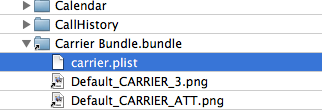
- /private/var/mobile/Library/Carrier Bundle.bundle/ si tenemos otra operadora.
3- Allí encontraremos el fichero carrier.plist, hacemos una copia de seguridad por si falla algo y lo convertimos de binario a texto a través de este enlace.
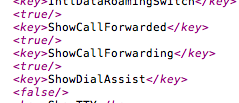
4- Una vez tenemos el fichero de texto, lo abrimos y buscamos los tags siguientes y ponemos sus valores a false.
5- Guardamos y subimos de nuevo sobreescribiendo el fichero original (no hace falta hacer la conversión a binario).
6- Reiniciamos el iPhone, ¡Y listo!
Tutorial original en inglés de ModMyiFone.
Traducción por ulysess, ¡Gracias!
Fuente: Esfera iPhone
Corrección y Actualización: Parece que el servidor para convertir a formato texto el fichero .plist no está funcionando, con lo cual una forma alternativa que he encontrado es realizarlo instalando un paquete del repositorio "iPhone-notes.de's" dentro del Cydia, en la página principal, hay que ir a la sección de instalación de más paquetes y ahí está el source, luego se va a la sección de Tweaks 2.0 y se encuentra el paquete en cuestión...
Como instalar este parche es parecido al molesto texto predictivo iPhone-notes.de’s
2. Desactivar el corrector ortorgráfico...
Bajar del Cydia el parche correspondiente de la fuente iClarified "Disable Auto-Correction"... se instala y ya está... es increible pero el firmware original no tiene ningún switch
3. Cycorder...
Ya graba Video y audio... y es más que aceptable. Para recuperar los videos hay que conectarse por SSH al iPhone y bajarlos al PC
4. SSH
Fundamentall... desde el Cydia
5. Boss Prefs
Para tener en una única pantalla los switches de comunicaciones Bluetooth, Wifi, SSH y EDGE, aparte de otras cosas más que permite, esto es muy útil...
domingo, 7 de septiembre de 2008
Que tiempos aquellos... jugar y pura diversión
Recuerdo aquellos juegos de 8 bits... con aquellos fantásticos coloridos en monocromo, en su variedad de verde o naranja... WOW... luego llegaron los EGA con 8 colores... menos mal que existían las maquinitas como Atari, las SEGA o las NINTENDO... comprando la revista de MicroManía para ver los POKES y los trucos...

Para aquellos que les gustaban los clásicos del entretenimiento, no de los millones de pixeles y polígonos 3D, sino del divertimento, de la jugabilidad, de pasar un rato jugando, y de aquellos que tenían como objetivo "dar la vuelta a la máquina"... para ellos:


Como volver a jugar si tienes un iPhone... Instalando el Emulador NES para iPhone de Cydia en la versión iPhone 2.x:
- Como instalarlos (método 1, a mano) como lo he hecho yo...
Lo único que tenemos que hacer es bajárnoslas, y conectar con nuestro iPod para transferirlas. Por defecto, se nos abre el directorio private/var/root.
Hay que copiar las ROMs en la carpeta
/var/mobile/Media/ROMs/NES
si no las tenemos yas hechas hay que crearlas (ROMs y NES) pero ojo, respetando mayúsculas y minúsculas. Y entonces, ahí dentro podremos colocar las ROMs.
- Como instalarlos (método 2, Installer) Source
o...
1- Instalamos NES en el Installer.app
2- Entramos en installer y apregamos esta fuente: http//123locker.com (Sources, Edit, Add…)
3- Entramos en installer e instalamos el package que se llama Nes Roms (All packages, y buscamos)
4- Y listo, entramos en Nes.app y tenemos muchos juegos instalados.
- Abrir Installer.app
- Instalad NES, lo encontraréis en la categoría Games.
- Añadir esta fuente en Sources de Installler : http://markmon.mine.nu:90/iphone/repo/repo.plist
- Volvéis a la categoría Games de Installer e instaláis Bigboss’ NES Roms Pack 1 (5.9 MB)
- Las ROMs de los juegos
- Las ROMs de los juegos 2
PS: Recordar que es ilegal tener las ROMs sino tienes los juegos originales....
miércoles, 3 de septiembre de 2008
Llegó el momento de la llegada a la pubertad... 2.0
1. La envidia a los mayores (los beneficios de la pubertad): Me da envidia la versión del 3G.. y de los que tienen el firmware instalado 2.x... porque pueden filtrar los contactos... y porque pueden cargar aplicaciones... pero no por lo que pagan a Timofónica por ese flamante iPhone... con una SUPER TARIFA PLANA que se cae a EMPINADA una vez llegas a la INSUPERABLE BARRERA DE 1 GB... wooow... 1 GB.....
Por que dar el paso:
cuando se darán cuenta de que eso nos lo fundimos leyendo el reader en 5 días... o más bien... cuando dejarán a un lado los intereses económicos por ser servicio y la calidad de este para el cliente...
2. El momento, "the clutch moment": como lo hacemos... mirar mucho, me atrevo o no me atrevo... venga va... vamos... y fallo....
RECOMIENDO QUE LA GENTE VEA ANTES LA DIFERENCIA ENTRE COMO PONER EL IPHONE EN MODO DFU Y MODE RESTAURACIÓN... porque no sé como lo he hecho, pero lo conseguí despues de varias horas trasteando... para que aceptara el firmware y no me saliera el dichoso error 1604... que espero que no les salga a ustedes...
Utilizar Winpwn... seguir el manual y ver el video para quedar tranquilos...
1. Manual
2. Video Modo DFU
3. Video Upgrade

Les dejo un par de manuales para pasar el iPhone de los 2G de toda la vida, y también vale para los 3G también... a versiones de firmware 2.x y liberarlos.... y lo mejor... en formato video, que aunque sea desde la 1.1.4 a la 2.0.1 vale desde cualquier 1.1.x...
FUENTES:
- La herramienta para Windows WinPWN
- El índice de la Guía de uso de WinPWN:
- Guía para uso básico
- Guía para uso experto... y otra versión en español (aunque para la versión de Mac, resuelve dudas)
... y otra versión para Windows...
... y otra versión para Windows Winpwn 2.0.4
... y otra versión para Windows Winpwn 2.0.4... LA QUE HE UTILIZADO
- Como poner el iPhone en "Modo DFU"....
http://es.youtube.com/watch?v=dgXB8wLDhs8 ver esto primero y con mucho detalle... !!!
- Como restarurar a cualquier versión de firmware... por si acaso
- Un clásico de actualizaciones en la rea 1.1.x
- Por si acaso falla al actualizar con el Cydia...
la fuente del manual... gracias a www.esferaiphone.com:
Resumen de métodos para actualizar/jailbrokear/liberar
He hecho un pequeño resumen de los métodos actuales que tenemos para actualizar/jailbrokear/liberar el iPhone hoy en día, con el firmware 2.0.x en la calle.
PwnageTool- Mac. Nos permite crear un firmware personalizado (con Cydia, Installer, logos personalizados, liberar iPhone 2G, particionar disco) para subir cualquier iPhone 2G, 3G o iPod Touch al firm 2.0.x. Perdemos toda la información ya que tiene que restaurar. Se puede usar desde firmwares anteriores al 2.0.
Guía de uso
WinPwn- Windows. Nos permite crear un firmware personalizado (con Cydia, Installer, logos personalizados, liberar iPhone 2G, particionar disco) para subir cualquier iPhone 2G, 3G o iPod Touch al firm 2.0.x. Perdemos toda la información ya que tiene que restaurar. Se puede usar desde firmwares anteriores al 2.0.
Guía de uso
QuickPwn- Windows y Mac. Nos permite jailbrokear (instalar cydia, Installer y logos personalizados) cualquier iPhone 2G (también libera el 2G), 3G o iPod Touch. No perdemos nada de info ya que no actualiza ni restaura. Es necesario tener previamente cualquier firm 2.0.x.
Guía de uso Win
Guía de uso Mac
El iPhone 3G aún no se puede liberar mediante software y las tarjetas especiales tipo xSim, TurboSi, etc. aún no funcionan del todo bien, así que ninguno de los programas anteriores libera el iPhone 3G.
martes, 10 de junio de 2008
Por cierto, Steeve otra vez en el escenario... iPhone 3G

Por cierto, Steeve otra vez en el escenario... iPhone 3G y este es el resultado... habrá que esperar al 11 de julio a que Telefónica lo enseñe al público... sobre todo lo saladito de sus tarifas, aunque por lo que sé va a estar bastante bien la oferta...
Mientras tanto, a quedarnos esperando por la integración con Exchange
y con el servicio MobileMe.
Mientras les dejo el link directo de la presentación de Steeve Jobs en la WWDC 2008...
domingo, 30 de marzo de 2008
Que buena tira de caricaturas...
Probablemente estaremos ya en "la fase de turbulencia"... la tira se llama "sifon-y-blackguarry", quien estará detrás de esta iniciativa... ??? sobre todo porque reside en uno de los sitios web de mayor consulta de aplicación del mundo iPhone...
domingo, 17 de febrero de 2008
La lista de aplicaciones de mi iPhone
Para 1.1.2
- Usar SSH con WinSCP en iPhone según... http://www.esferaiphone.com//?p=143
- SMS mejorados... la que trae de serie "its a piece of crap"... iSMS: http://code.google.com/p/weisms/
- Quitar Call Forwarding Active: http://www.esferaiphone.com/?p
=222 - Actualizar la lista de sources del Installer ya que fallan muchos: borran el antiguo "Ste Packaging" y crear uno nuevo con "http://repo.smxy.org/iphone-apps/"
- Añadidas con el Installer:
- Quitar autocorrección para español es un fastidio: Instalando programa Kb del apartado Tweaks del Installer.
- iWorld para poder hablar en España, sino hace "Crash" en cada llamada...
- Search: para poder buscar lo que Apple no puso, un buscador dentro de contactos y agenda. No deja editar lo que encuentres pero por lo menos te deja llamar... si tienes una agenda de más de mil contactos como la mia, te dejas el dedito buscando pa'rriba y pa'bajo.
- camerapro: por lo menos un Zoom creo que hubiera sido elemental en el iphone de serie. Esta me lo da.
Para 1.1.1 (dsantana)
- Quitar autocorrección: Instalando programa Kb del apartado Tweaks del Installer.
- Activar Opción Internacional: siguiendo las instrucciones del comentario de Spidermac del 21 de Octubre al artículo http://www.esferaiphone.com/?p
=57 . - Quitar paréntesis a los números de teléfono: http://www.esferaiphone.com/?p
=57 . Hay un fallo en el artículo y es que el archivo en la 1.1.1 se llama UIPhoneFormats.plist y se encuentra en System/Library/Frameworks/UIKit.Framework/PhoneFormats. - Arreglar SMS ilegibles: http://www.esferaiphone.com/?p
=238 - Quitar Call Forwarding Active: http://www.esferaiphone.com/?p
=222 - Traducir iPhone: http://www.esferaiphone.com/?p
=185 . Usé el traductor de Phyros HG. - Eliminar AnySIM: conectar por SSH. Ir a /Applications. Eliminar carpeta AnySIM.app
y además una colección de los mejores sites con contenido y tutoriales... mira que hay gente con tiempo, con mucho tiempo...
- http://www.iclarified.com/
- http://www.esferaiphone.com/
- http://es.itouchpedia.com/
- http://www.appleiphoneschool.com/es/
- http://iphoneros.com/
Accediendo en Remoto... cuantos usos se me ocurren...
Os dejo un video, no de como lo he hecho, pero que lo muestra todo como hacerlo...
sábado, 16 de febrero de 2008
Liberar iPhone 1.1.2 OOTB por software
Fuente: artículo de somosmac.com
En el link está el paso a paso...
Problemas con la instalación de software en el iPhone con Installer Apps
"Package download failed: can't find host!"
Fuente: http://forums.macrumors.com/showthread.php?t=432671
1. la razón... the files are not there any more....
And believe me, by reseting your phones a million times or playing around with queing/unqueing installs, it won't...
Ste (admin of Istaller app) has moved the repository from one site to another. So, you're getting the package download failure notices because most of the files simply AREN'T THERE anymore.
The only thing to do is to change the URL of "Ste Packaging" to http://repo.smxy.org/iphone-apps/ in the Sources section of Installer app.
Or (preferred) simply install Community Sources (can be found in Sources among the installs) it does the same automatically.
If you've installed Community Sources or changed the URL manually, you'll be able to get those installs
just go to the list of installs and click community, this drove me mad for ages then the answer really was that simple, now i'm installing with no problems
2. la solución... solución, hacer esto... en el installer apps...
"Go to "Sources" in Installer.app.
Then tap the "Edit" button. Click on the "-" icon over "Ste Packaging" source line in order to delete it.
Tap the "Add" button and type the right new URL for STE Packaging source:
http://repo.smxy.org/iphone-apps/
Enjoy and be happy installing lotsa applications to your (awesome) iPhone.
PS: I highly recommend to install both "Community Sources" and "BossTool" (in "Utilities" category) and run the "Free Disk Space" inside BossTool in order to relocate Fonts, Ringtones and Applications to the main disk partition and be able to install a lot of applications without space lack problems. Note: do it in the recommended order first Fonts, then Ringtones and Applications at last.
Be cool guys!"